
پس از تهیه اشتراک برنامه، پنل مدیریت ساختمان برای مدیر ساختمان ایجاد میشود. با ورود به پنل مدیریت، در صفحه اول، اقدامات ضروری برای راهاندازی و استفاده از برنامه به شما یادآوری خواهد شد.
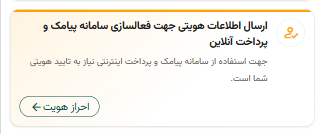
۱. احراز هویت مدیر ساختمان
یکی از اولین اقدامات ضروری، احراز هویت است.
برای شروع، روی دکمه «ارسال مدارک» بزنید. در صفحه بازشده، اطلاعات موردنیاز را وارد کرده و تأیید کنید.
نکته مهم درباره اطلاعات هویتی
تمام اطلاعات واردشده باید متعلق به یک شخص باشد.
برای مثال، اگر شماره موبایلی که بهعنوان شماره مدیر ساختمان ثبت شده، به نام شما نباشد، اطلاعات واردشده با یکدیگر مطابقت نخواهند داشت و احراز هویت تأیید نمیشود.
احراز هویت فقط برای مدیر ساختمان الزامی است؛ یعنی شخصی که در برنامه «همسادهها» بهعنوان مدیر ساختمان معرفی شده است.
دلیل این موضوع، دسترسی مدیر به امکاناتی مانند:
- پنل پیامک و ارسال پیام انبوه
- پرداخت آنلاین و دریافت وجه از ساکنین
است. اطلاعات هویتی مدیر توسط سیستم شاهکار بررسی میشود و پس از تأیید، امکان استفاده از این قابلیتها فعال خواهد شد.
نیازی به احراز هویت سایر افراد ساختمان وجود ندارد.
اگر شماره موبایل به نام مدیر ساختمان نیست
اگر شماره موبایلی که در حال حاضر بهعنوان شماره مدیر ثبت شده، به نام خودتان نیست، ابتدا باید شمارهای که مالک آن هستید را بهعنوان کاربر جدید اضافه کنید.
مراحل انجام کار:
- وارد تنظیمات ساختمان شوید.
- به بخش کاربران مدیر بروید.
- شماره موبایلی را که به نام خودتان است، بهعنوان کاربر جدید اضافه کنید.
- مدیریت ساختمان را به شماره جدید انتقال دهید.
- از طریق دکمه «خروج» در پایین نوار منو، از برنامه خارج شوید.
- با شماره موبایلی که به نام خودتان است، دوباره وارد برنامه شوید.
- مراحل احراز هویت را انجام دهید.
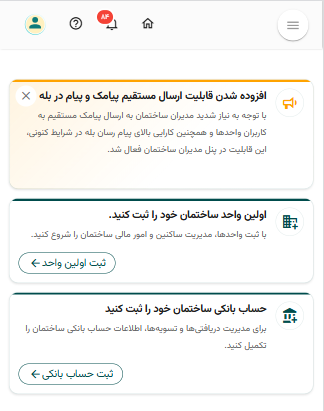
۲. تعریف واحدها و اطلاعات مالک و مستأجر
پس از احراز هویت، لازم است واحدهای ساختمان و اطلاعات مربوط به مالک و مستأجر هر واحد را در برنامه ثبت کنید.
نحوه ثبت و مدیریت واحدها در یک آموزش جداگانه بهصورت کامل توضیح داده شده است.
۳. تعریف حسابهای بانکی
یکی دیگر از اقدامات اولیه، تعریف حسابهای بانکی ساختمان است.
با انتخاب گزینه «تعریف حساب بانک» میتوانید هر تعداد حساب بانکی موردنیاز خود را در برنامه ثبت و مدیریت کنید.
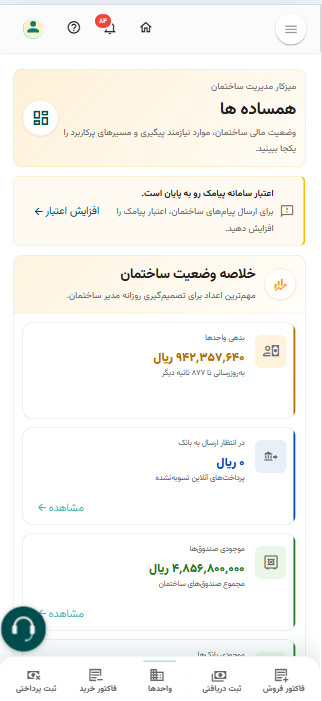
۴. دسترسی سریع در نسخه موبایل
اگر با تلفن همراه وارد برنامه شوید، چهار عملیات اصلی در پایین صفحه بهصورت ثابت در دسترس شما قرار دارد تا بتوانید سریعتر به آنها دسترسی داشته باشید:
- فاکتور فروش
- ثبت دریافتی
- فاکتور خرید
- ثبت پرداخت
همچنین لیست واحدها نیز در قسمت پایین صفحه در دسترس است.
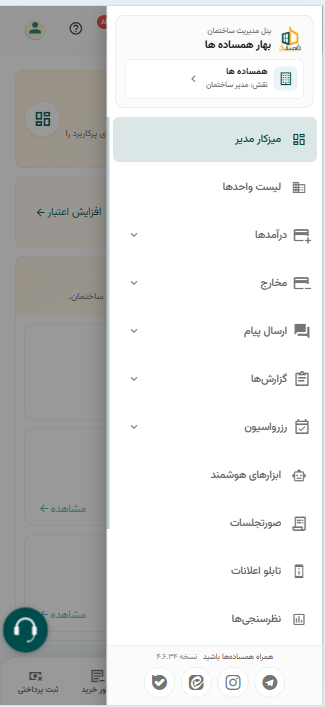
۵. دسترسی به منوی کامل برنامه
برای دسترسی به سایر امکانات برنامه، روی آیکون سه خط در بالای سمت راست صفحه بزنید.
با باز شدن منو، میتوانید به تمامی بخشها و امکانات برنامه دسترسی داشته باشید.
۶. آیکونهای نوار بالای صفحه
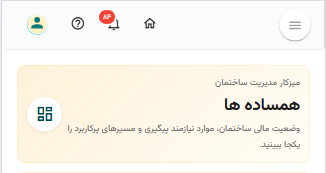
در نوار بالای صفحه چند آیکون برای دسترسی سریع به بخشهای مختلف قرار گرفته است:
پروفایل:
برای ورود به صفحه پروفایل و انجام تنظیمات مربوط به حساب کاربری.
راهنما (علامت سؤال):
شما را به بخش راهنما و آموزشهای برنامه هدایت میکند.
اعلانها (زنگوله):
پیامها و اعلانهای دریافتی را نمایش میدهد. این پیامها شامل پیامهای سیستمی و پیامهای ارسالشده از طرف ساکنین هستند.
خانه:
شما را به صفحه اول و داشبورد کاربر بازمیگرداند.
شروع کار با برنامه
پس از انجام احراز هویت، تعریف واحدها، ثبت اطلاعات مالک و مستأجر و تعریف حسابهای بانکی، ساختمان آماده استفاده از امکانات مدیریتی برنامه خواهد بود.