
اگر تعداد واحدهای ساختمان شما زیاد است، بهترین و سریعترین روش برای ثبت اطلاعات، استفاده از فایل اکسل است. با این روش میتوانید اطلاعات تمامی واحدها را بهصورت یکجا وارد سیستم کنید.
مراحل ثبت اطلاعات
- وارد بخش لیست واحدها شوید.
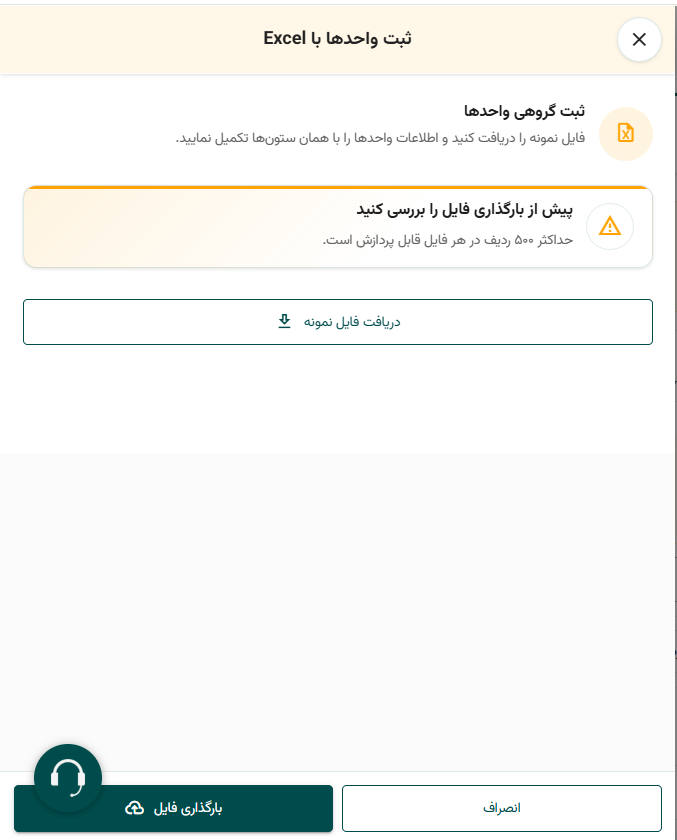
- روی دکمه ابزار ها بزنید و دکمه ورود از طریق Excel کلیک کنید.
- در صفحه باز شده، گزینه دانلود فایل نمونه را انتخاب کنید تا فایل اکسل در پوشه دانلودهای دستگاه شما ذخیره شود.
- فایل دانلود شده را باز کرده و اطلاعات هر واحد را در ستونهای مربوطه وارد کنید.
- پس از تکمیل اطلاعات، فایل را ذخیره کنید.
- مجدداً وارد بخش لیست واحدها شوید، گزینه ورود از طریق Excel را انتخاب کرده و روی بارگذاری فایل کلیک کنید.
- فایل تکمیلشده را انتخاب کرده و بارگذاری کنید.
نکات مهم هنگام تکمیل فایل اکسل
- اطلاعات هر ستون را مطابق عنوان آن وارد کنید.
- اگر نام شخص را نمیدانید، مقدار آقا یا خانم را وارد کنید.
- اگر نام خانوادگی مالک یا مستأجر مشخص نیست، عبارت نامشخص را وارد کنید. این اطلاعات بعداً قابل ویرایش است.
- اگر شماره موبایل شخص را ندارید، موقتاً یک شماره مانند 09000000001 وارد کنید. پس از دریافت شماره صحیح، حتماً آن را ویرایش کنید.
- تمامی اطلاعات پس از بارگذاری فایل، قابل ویرایش هستند.
- دقت کنید شماره موبایل با تعداد ارقام صحیح (11 رقم) وارد شود.
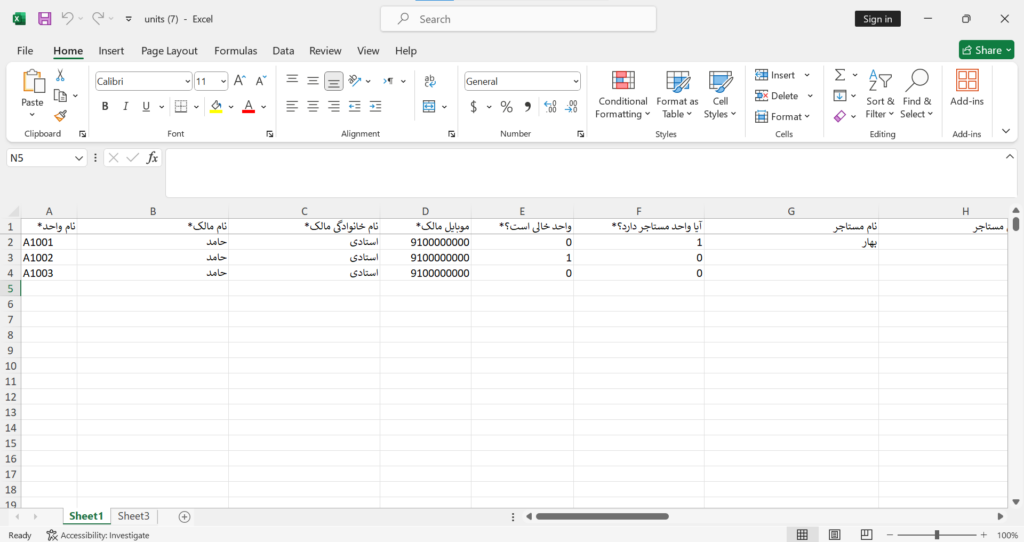
راهنمای تکمیل برخی ستونها
وضعیت سکونت واحد
- اگر واحد خالی است، مقدار 1 وارد کنید.
- اگر واحد دارای ساکن است، مقدار 0 وارد کنید.
وضعیت مستأجر
- اگر واحد مستأجر دارد، مقدار 1 وارد کنید.
- اگر واحد مستأجر ندارد، مقدار 0 وارد کنید.
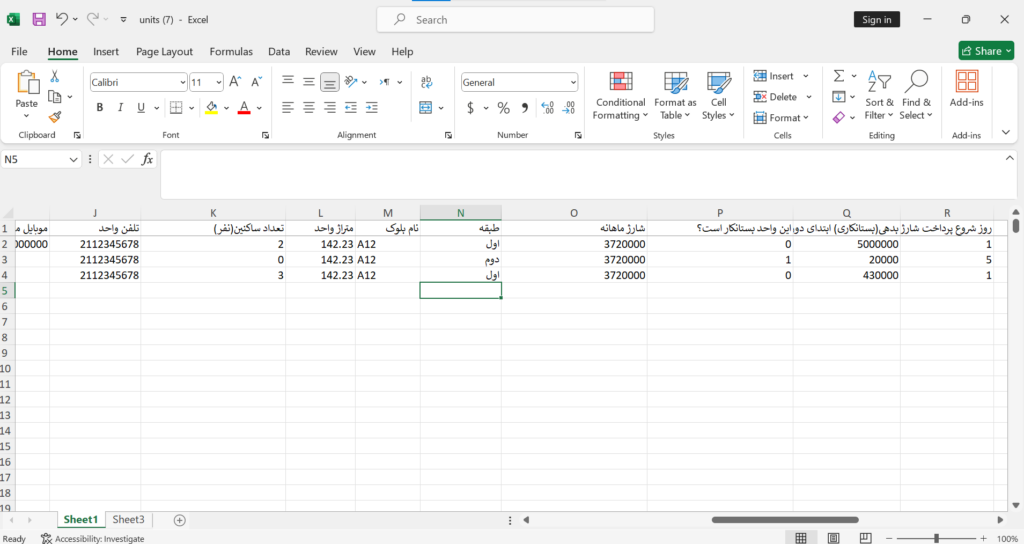
تعداد نفرات
- اگر واحد خالی است، تعداد نفرات را 0 وارد کنید.
- اگر واحد دارای ساکن است، تعداد نفرات باید 1 یا بیشتر باشد.
مبلغ شارژ
- اگر مبلغ شارژ واحد مشخص است، آن را وارد کنید.
- در غیر این صورت، مقدار 0 وارد کنید تا پس از بارگذاری، مبلغ شارژ از طریق فرمولهای سیستم محاسبه و ثبت شود.
وضعیت بدهکاری یا بستانکاری شارژ
- اگر واحد بستانکار است، مقدار 1 وارد کنید.
- اگر واحد بدهکار یا تسویه است، مقدار 0 وارد کنید.
توجه: این بدهی یا بستانکاری فقط مربوط به شارژ ساختمان است و مبالغ مربوط به هزینههای عمرانی یا سایر هزینهها در این بخش ثبت نمیشود.
مبلغ بدهی یا بستانکاری
در ستون بعد، مبلغ بدهی یا بستانکاری را وارد کنید. سیستم بر اساس مقدار ستون قبلی (0 یا 1) تشخیص میدهد که مبلغ واردشده بهعنوان بدهی ثبت شود یا بستانکاری.
روز صدور بدهی شارژ
در آخرین ستون، روزی از ماه را که قصد دارید بدهی شارژ صادر شود وارد کنید. برای مثال، اگر میخواهید بدهی در روز اول هر ماه صادر شود، عدد 1 را وارد کنید.
پس از بارگذاری موفق فایل، تمامی اطلاعات ثبتشده در هر زمان از طریق بخش لیست واحدها قابل مشاهده و ویرایش خواهند بود.