برچسب: مدیریت ساختمان

نمایش هزینه ها

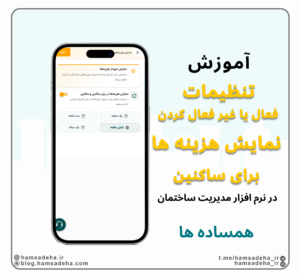
آموزش فعال سازی نمایش نمودار هزینه‌های ساختمان برای ساکنین و مالکین

نمایش نمودار هزینه‌های ساختمان
مدیر ساختمان می‌تواند از بخش تنظیمات، نمایش نمودار هزینه‌ها را فعال و بازه زمانی موردنظر را تعیین کند. پس از فعال‌سازی، ساکنین و مالکین می‌توانند در پنل خود، هزینه‌های ساختمان را به تفکیک هر سرفصل و به‌صورت شفاف مشاهده کنند.
ادامه مطلب »
نمایش بیلان به ساکنین

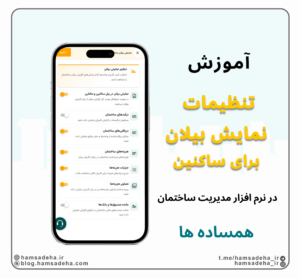
آموزش فعال کردن نمایش بیلان در پنل ساکنین و مالکین

بیلان مالی ساختمان را شفاف‌تر مدیریت کنید.
با فعال‌کردن گزینه «مشاهده بیلان» در تنظیمات ساختمان، می‌توانید بخش‌های موردنظر گزارش مالی را انتخاب کنید تا ساکنین و مالکین از طریق پنل خود به اطلاعات مالی ساختمان دسترسی داشته باشند.

ادامه مطلب »
حذف و ویرایش فاکتورهای خرید

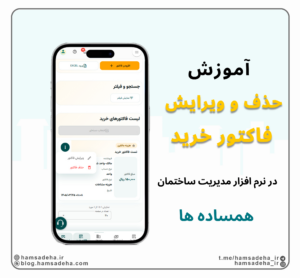
نحوه ویرایش، حذف و گزارش‌گیری از فاکتورهای خرید

در این آموزش، نحوه ویرایش و حذف فاکتورهای خرید و همچنین گزارش‌گیری از فاکتورهای ثبت‌شده در برنامه همساده‌ها آموزش داده می‌شود. با استفاده از جستجو و فیلترها می‌توانید فاکتورهای موردنظر را سریع‌تر پیدا کرده و بر اساس معیارهایی مانند تاریخ و فروشنده گزارش تهیه کنید.

ادامه مطلب »
ثبت سند انتقال وجه بین بانک و صندوق

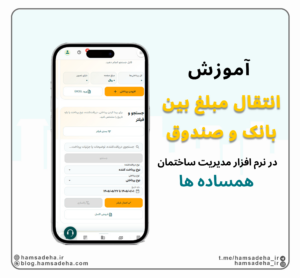
نحوه ثبت سند انتقال وجه بین بانک و صندوق

در این آموزش، نحوه ثبت اسناد انتقال وجه بین حساب بانکی و صندوق ساختمان آموزش داده می‌شود. با ثبت این اسناد، مبالغ کسرشده از بانک یا صندوق در سیستم ثبت شده و موجودی هر دو حساب به‌صورت دقیق قابل پیگیری خواهد بود.

ادامه مطلب »
دریافت گزارش از دریافتی ها

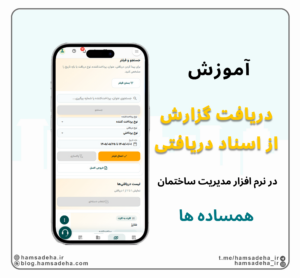
گزارش گیری از لیست دریافتی های ساختمان

در این آموزش، نحوه مشاهده، فیلتر و گزارش‌گیری از اسناد دریافت در برنامه همساده‌ها آموزش داده می‌شود. همچنین مدیران ساختمان می‌توانند گزارش‌های موردنظر خود را بر اساس تاریخ و نوع پرداخت فیلتر کرده و در صورت نیاز، خروجی اکسل دریافت کنند.

ادامه مطلب »
ورود و ثبت نام

آموزش ورود و ثبت‌نام دربرنامه همساده‌ها

در این آموزش، مراحل ورود و ثبت‌نام در وب‌اپلیکیشن همساده‌ها را به‌صورت کوتاه و کاربردی یاد می‌گیرید. کافی است وارد بخش مدیریت ساختمان شوید، اطلاعات موردنیاز و یک رمز عبور حداقل ۸ کاراکتری وارد کنید و بدون نیاز به ثبت کد معرف، گزینه «ادامه و ورود» را انتخاب کنید تا وارد پنل کاربری خود شوید.

ادامه مطلب »
ثبت واحدها

ورود اطلاعات واحدها از طریق فایل اکسل

راهنمای سریع ورود اطلاعات از طریق اکسل

برای ثبت سریع اطلاعات واحدها، از بخش لیست واحدها گزینه ورود از طریق Excel را انتخاب کرده و فایل نمونه را دانلود کنید. پس از تکمیل اطلاعات هر واحد مطابق فرمت فایل، آن را ذخیره کرده و دوباره از همان بخش بارگذاری نمایید.

ادامه مطلب »
ویرایش اطلاعات واحد

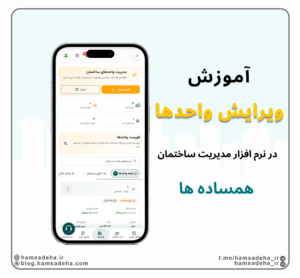
نحوه ویرایش اطلاعات واحدها

در بخش لیست واحدها امکان ویرایش و به‌روزرسانی اطلاعات ثبت‌شده هر واحد وجود دارد. برای اصلاح اطلاعات، کافی است واحد موردنظر را انتخاب کرده، از طریق گزینه مشاهده اطلاعات واحد وارد بخش ویرایش شوید و تغییرات لازم را در قسمت‌هایی مانند مشخصات واحد، وضعیت سکونت، اطلاعات مستاجر و تنظیمات شارژ اعمال و ذخیره کنید. با این قابلیت می‌توانید اطلاعات واحدها را همیشه دقیق و به‌روز نگه دارید.

ادامه مطلب »

نحوه دریافت خروجی از لیست واحدها

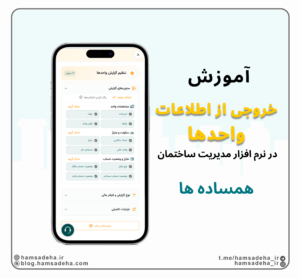
نحوه دریافت خروجی از لیست واحدها
در بخش لیست واحدها امکان دریافت خروجی به صورت چاپ، PDF و فایل اکسل فراهم شده است. با استفاده از گزینه ابزارها و انتخاب چاپ و خروجی اکسل می‌توانید موارد موردنظر خود را انتخاب کرده و گزارش تهیه کنید. همچنین با فعال‌سازی گزینه‌های نوع گزارش، فیلتر مالی، تفکیک مالک و مستاجر و جزئیات تکمیلی می‌توانید اطلاعات کامل‌تری مانند وضعیت مالی، نام و شماره تماس مالک و مستاجر را دریافت نمایید

ادامه مطلب »
ویرایش فرمول شارژ

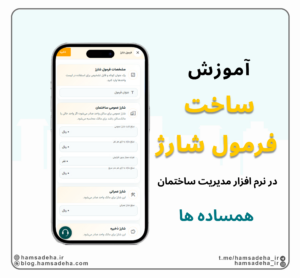
تنظیم فرمول شارژ برای واحدها

تنظیم فرمول شارژ برای وا حدها
شما میتوانید دستور العمل محاسبه شارژ را از قبل تعریف کنید تا زمان ثبت واحدها فرمول مورد نظر برای محاسبه شارژ هر واحد را به آن اختصاص دهید و همچنین هر زمان که فرمول نیاز به ویرایش داشت آن را ویرایش کنید .

ادامه مطلب »