آموزش قسمت کنتورخوانی در همساده ها
در این مقاله نحوه ثبت شماره کنتور توسط مدیر ساختمان در نرم افزار همساده ها را آموزش میدهیم. در ادامه با ما همراه باشید.

در این مقاله نحوه ثبت شماره کنتور توسط مدیر ساختمان در نرم افزار همساده ها را آموزش میدهیم. در ادامه با ما همراه باشید.

اگر مدیر ساختمان هستید و ساختمان خود را در نرم افزار همساده ها معرفی نموده اید، برای افزودن مدیران دیگر به ساختمان ( به منظور حسابداری، نظارت و اپراتور ) مراحل زیر را دنبال کنید.

نرم افزار مدیریت ساختمان همساده ها یک نرم افزار تحت وب برای مدیریت ساختمان و پرداخت شارژ آنلاین میباشد. در این مقاله به شما نحوه

وقتی ساکنین ساختمان پرداختی هایی خارج از همساده ها ثبت میکنند، این پرداختی ها ابتدا به داشبورد مدیر رفته و باید پس از بررسی توسط
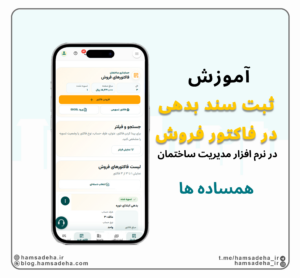
برای ثبت بدهی واحدها، با توجه به هزینههای انجامشده، مانند پرداخت قبوض آب، برق و گاز توسط ساکنین، یا فروش خدماتی مانند استفاده از آسانسور برای جابهجایی بار، میتوانید از بخش «فاکتور فروش» استفاده کنید.
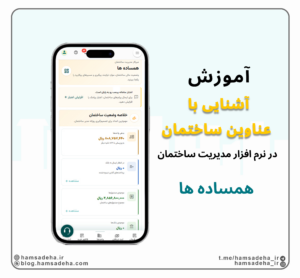
برنامه مدیریت ساختمان همسادهها بر اساس اصول حسابداری طراحی شده است. به همین دلیل ممکن است برخی از اصطلاحات و عناوین موجود در برنامه برای
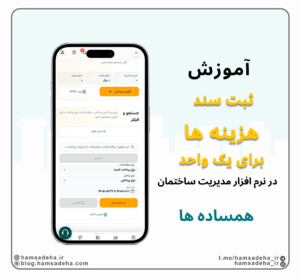
در این آموزش، نحوه ثبت هزینههایی که یکی از واحدها از حساب شخصی خود برای ساختمان پرداخت کرده است، آموزش داده میشود. مراحل ثبت مشابه سایر هزینههاست، با این تفاوت که در قسمت دریافتکننده، واحدی که هزینه را پرداخت کرده انتخاب میشود.
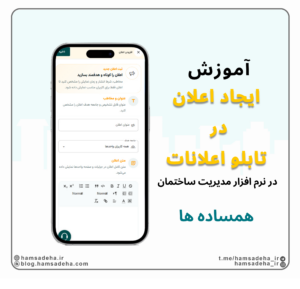
با استفاده از تابلو اعلانات همسادهها میتوانید اطلاعیههای ساختمان را برای تمام یا گروهی از واحدها منتشر کنید. امکان تعیین جامعه هدف، زمان نمایش، افزودن تصویر و فایل PDF و همچنین ارسال اطلاعیه از طریق پیامک نیز در این بخش فراهم شده است.
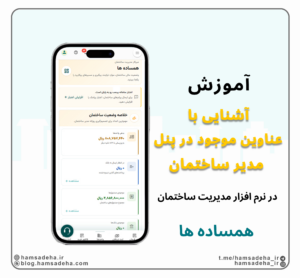
در این ویدیو با محیط پنل مدیر ساختمان آشنا میشوید و مراحل اولیه موردنیاز برای راهاندازی برنامه را یاد میگیرید. در صفحه نخست، که با
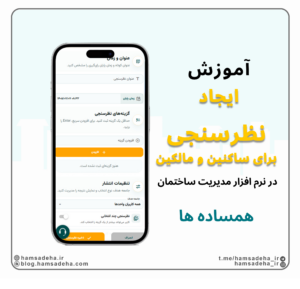
با استفاده از قابلیت نظرسنجی همسادهها میتوانید درباره موضوعات مختلف از مالکین و ساکنین نظرخواهی کنید. در این بخش امکان تعیین جامعه هدف، مهلت رأیگیری، انتخاب یک یا چند گزینه، نمایش نتایج و ارسال پیامک اطلاعرسانی نیز وجود دارد.