
آموزش ثبت فاکتور خرید در همساده ها

آنچه در این مقاله می خوانید:

فاکتور خرید

یکی از مزایای همساده ها دسترسی ساده و ثبت کامل خرج و مخارج ساختمان است . با استفاده از  صفحه مدیریت خود در همساده ها میتوانید برای خرید خدمات و پرداخت هزینه های آب و برق، گاز و … و همچنین حقوق کارمندان فاکتور ثبت کنید .

چه زمانی باید فاکتور خرید ثبت کنیم؟

اگر مبلغ مربوط به یک هزینه قبل از راه‌اندازی برنامه همساده‌ها پرداخت شده باشد، برای ثبت آن در سیستم باید فاکتور خرید ایجاد شود.

اما اگر هزینه بعد از فعال‌سازی برنامه و خرید اشتراک پرداخت شده باشد، نیازی به ثبت فاکتور خرید نیست و کافی است رسید پرداخت را از طریق بخش «ثبت دریافتی» در سیستم ثبت کنید.


مراحل ثبت فاکتور خرید

حالت اول: اگر خودتان در ساختمان ساکن هستید

اگر مدیر ساختمان هستید و خودتان نیز در ساختمان واحد دارید، برای مثال مبلغی را شخصاً برای ساختمان پرداخت کرده‌اید، می‌توانید واحد خودتان را به‌عنوان فروشنده انتخاب کنید.

برای مثال، فرض کنید مدیر ساختمان، مالک واحد ۵ است و قبل از راه‌اندازی برنامه، مبلغ ۵ میلیون تومان بابت تعمیر پمپ آب ساختمان پرداخت کرده است.

مراحل ثبت به این صورت است:

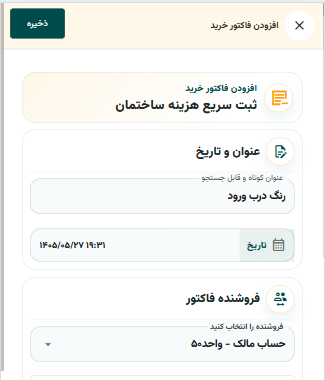
  1. از منوی برنامه وارد قسمت «مخارج» شوید.
  2. گزینه «فاکتور خرید» را انتخاب کنید.
  3. روی دکمه «افزودن فاکتور خرید» کلیک کنید.
  4. در قسمت «عنوان»، عنوان فاکتور را وارد کنید؛ برای مثال:
    تعمیر پمپ آب ساختمان
  5. تاریخ مربوط به هزینه را وارد کنید.
  6. در قسمت «فروشنده»، واحد خودتان را انتخاب کنید؛ برای مثال واحد ۵.
  7. در قسمت «بابت»، سرفصل هزینه مربوطه را انتخاب کنید؛ برای مثال تعمیرات تأسیسات.
  8. مبلغ فاکتور را وارد کنید؛ برای مثال ۵ میلیون تومان.
  9. اطلاعات واردشده را بررسی کرده و روی «ذخیره» کلیک کنید.

با ثبت این فاکتور، مبلغ پرداخت‌شده توسط مدیر یا مالک واحد، به‌عنوان بدهی ساختمان به واحد مربوطه در سیستم ثبت می‌شود.


حالت دوم: اگر در ساختمان واحد ندارید

اگر مدیر ساختمان هستید اما خودتان در این ساختمان واحدی ندارید، برای ثبت مبلغی که شخصاً برای ساختمان پرداخت کرده‌اید، باید خودتان را به‌عنوان شخص حقیقی در قسمت فروشنده ثبت کنید.

برای مثال، فرض کنید مدیر ساختمان در ساختمان واحدی ندارد و قبل از راه‌اندازی برنامه، مبلغ ۳ میلیون تومان بابت خرید لامپ‌های مشاعات پرداخت کرده است.

مراحل ثبت:

  1. از منوی برنامه وارد بخش «مخارج» شوید.
  2. گزینه «فاکتور خرید» را انتخاب کنید.
  3. روی «افزودن فاکتور خرید» بزنید.
  4. عنوان فاکتور را وارد کنید؛ برای مثال:
    خرید لامپ مشاعات
  5. تاریخ فاکتور را وارد کنید.
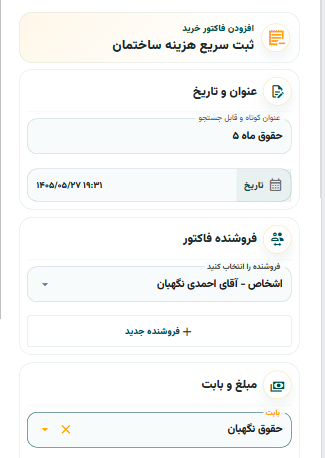
  6. در قسمت «فروشنده» روی علامت «+» کلیک کنید.
  7. گزینه «اشخاص حقیقی و حقوقی» را انتخاب کنید.
  8. نام خودتان را وارد و شخص را ثبت کنید.
  9. در قسمت «بابت»، سرفصل هزینه مربوط به خرید را انتخاب کنید؛ برای مثال هزینه برق و روشنایی.
  10. مبلغ فاکتور را وارد کنید؛ برای مثال ۳ میلیون تومان.
  11. در نهایت روی «ذخیره» کلیک کنید.

به این ترتیب، مبلغی که مدیر ساختمان شخصاً برای ساختمان پرداخت کرده است، به‌عنوان بدهی ساختمان به شخص ثبت می‌شود و در زمان تسویه، امکان ثبت پرداخت آن نیز وجود خواهد داشت.
نکته مهم

تفاوت اصلی این دو حالت فقط در انتخاب فروشنده است:

  • اگر مدیر یا پرداخت‌کننده در ساختمان واحد دارد → واحد خودش به‌عنوان فروشنده انتخاب می‌شود.
  • اگر مدیر یا پرداخت‌کننده در ساختمان واحد ندارد → از بخش اشخاص حقیقی و حقوقی به‌عنوان فروشنده ثبت می‌شود.

با ثبت صحیح فاکتورهای خرید، بدهی‌های ساختمان به اشخاص و واحدها به‌صورت دقیق در سیستم ثبت شده و امکان پیگیری و تسویه آن‌ها فراهم می‌شود..

چه زمانی باید فاکتور خرید ثبت کنیم؟

اگر مبلغ مربوط به یک هزینه قبل از راه‌اندازی برنامه همساده‌ها پرداخت شده باشد، برای ثبت آن در سیستم باید فاکتور خرید ایجاد شود.

اما اگر هزینه بعد از فعال‌سازی برنامه و خرید اشتراک پرداخت شده باشد، نیازی به ثبت فاکتور خرید نیست و کافی است رسید پرداخت را از طریق بخش «ثبت دریافتی» در سیستم ثبت کنید.


مراحل ثبت فاکتور خرید

حالت اول: اگر خودتان در ساختمان ساکن هستید

اگر مدیر ساختمان هستید و خودتان نیز در ساختمان واحد دارید، برای مثال مبلغی را شخصاً برای ساختمان پرداخت کرده‌اید، می‌توانید واحد خودتان را به‌عنوان فروشنده انتخاب کنید.

برای مثال، فرض کنید مدیر ساختمان، مالک واحد ۵ است و قبل از راه‌اندازی برنامه، مبلغ ۵ میلیون تومان بابت تعمیر پمپ آب ساختمان پرداخت کرده است.

مراحل ثبت به این صورت است:

  1. از منوی برنامه وارد قسمت «مخارج» شوید.
  2. گزینه «فاکتور خرید» را انتخاب کنید.
  3. روی دکمه «افزودن فاکتور خرید» کلیک کنید.
  4. در قسمت «عنوان»، عنوان فاکتور را وارد کنید؛ برای مثال:
    تعمیر پمپ آب ساختمان
  5. تاریخ مربوط به هزینه را وارد کنید.
  6. در قسمت «فروشنده»، واحد خودتان را انتخاب کنید؛ برای مثال واحد ۵.
  7. در قسمت «بابت»، سرفصل هزینه مربوطه را انتخاب کنید؛ برای مثال تعمیرات تأسیسات.
  8. مبلغ فاکتور را وارد کنید؛ برای مثال ۵ میلیون تومان.
  9. اطلاعات واردشده را بررسی کرده و روی «ذخیره» کلیک کنید.

با ثبت این فاکتور، مبلغ پرداخت‌شده توسط مدیر یا مالک واحد، به‌عنوان بدهی ساختمان به واحد مربوطه در سیستم ثبت می‌شود.


حالت دوم: اگر در ساختمان واحد ندارید

اگر مدیر ساختمان هستید اما خودتان در این ساختمان واحدی ندارید، برای ثبت مبلغی که شخصاً برای ساختمان پرداخت کرده‌اید، باید خودتان را به‌عنوان شخص حقیقی در قسمت فروشنده ثبت کنید.

برای مثال، فرض کنید مدیر ساختمان در ساختمان واحدی ندارد و قبل از راه‌اندازی برنامه، مبلغ ۳ میلیون تومان بابت خرید لامپ‌های مشاعات پرداخت کرده است.

مراحل ثبت:

  1. از منوی برنامه وارد بخش «مخارج» شوید.
  2. گزینه «فاکتور خرید» را انتخاب کنید.
  3. روی «افزودن فاکتور خرید» بزنید.
  4. عنوان فاکتور را وارد کنید؛ برای مثال:
    خرید لامپ مشاعات
  5. تاریخ فاکتور را وارد کنید.
  6. در قسمت «فروشنده» روی علامت «+» کلیک کنید.
  7. گزینه «اشخاص حقیقی و حقوقی» را انتخاب کنید.
  8. نام خودتان را وارد و شخص را ثبت کنید.
  9. در قسمت «بابت»، سرفصل هزینه مربوط به خرید را انتخاب کنید؛ برای مثال هزینه برق و روشنایی.
  10. مبلغ فاکتور را وارد کنید؛ برای مثال ۳ میلیون تومان.
  11. در نهایت روی «ذخیره» کلیک کنید.

به این ترتیب، مبلغی که مدیر ساختمان شخصاً برای ساختمان پرداخت کرده است، به‌عنوان بدهی ساختمان به شخص ثبت می‌شود و در زمان تسویه، امکان ثبت پرداخت آن نیز وجود خواهد داشت.

نکته مهم

تفاوت اصلی این دو حالت فقط در انتخاب فروشنده است:

  • اگر مدیر یا پرداخت‌کننده در ساختمان واحد دارد → واحد خودش به‌عنوان فروشنده انتخاب می‌شود.
  • اگر مدیر یا پرداخت‌کننده در ساختمان واحد ندارد → از بخش اشخاص حقیقی و حقوقی به‌عنوان فروشنده ثبت می‌شود.

با ثبت صحیح فاکتورهای خرید، بدهی‌های ساختمان به اشخاص و واحدها به‌صورت دقیق در سیستم ثبت شده و امکان پیگیری و تسویه آن‌ها فراهم می‌شود.

مقالات مرتبط:
آموزش ثبت فاکتور خرید با اکسل در همساده ها
آموزش ثبت فاکتور فروش
آموزش ثبت فاکتور فروش با اکسل در همساده ها


5 2 رای ها
این مقاله چقدر برای شما مفید بود ؟
اشتراک در
اطلاع از
guest
0 نظرات
قدیمی‌ترین
تازه‌ترین بیشترین رأی